
ปกติเวลาเราใช้โน๊ตบุ๊ค เราทำงานค้างไว้อยู่ก็ไม่อยากจะ Shut Down เครื่อง แค่พับจอลงแล้วก็พกใส่เป้ พอเดินทางไปถึงที่ทำงาน ร้านกาแฟ อ้าว ทำไมแบตไหล เราไม่ได้ใช้ แถมโน๊ตบุ๊คเครื่องร้อนอีกต่างหาก ผมเจอปัญหานี้มา 4 เดือนได้แล้ว ก็เลยหาวิธีแก้ปัญหาครับ
พับจอโน๊ตบุ๊คแล้วแบตไหล? อาการนี้ขอเล่าจากคนใช้ Notebook ที่ใช้ Windows
โน๊ตบุ๊คที่ผมใช้คือ ACER ASPIRE LITE 15 AL15-42P-R4PQ/Ryzen 7 7730U นะครับ รัน Windows 11 Home เป็นตัวอย่างในบทความนี้
มาดูการตั้งค่าปัจจุบันก่อน ผมพับจอโดยอาจจะเลือก Sleep หรือไม่ก็พับจอไปเลยดื้อๆ โดยไม่ได้ Shut Down ส่วนใหญ่แล้วผู้ผลิตโน๊ตบุ๊ค มักจะปรับแต่งให้การใช้แบตเตอรี่ ประหยัดแบตมากที่สุด ต่อการชาร์จ 1 ครั้งจะใช้เวลานานที่สุด
วิธีแก้พับจอโน๊ตบุ๊คแล้วแบตไหลใน Windows 11 ที่ได้ผลที่สุดคือ การเปลี่ยนโหมดจาก Sleep เป็น Hibernate และปิดระบบ Fast Startup ผ่านเมนู Power Options
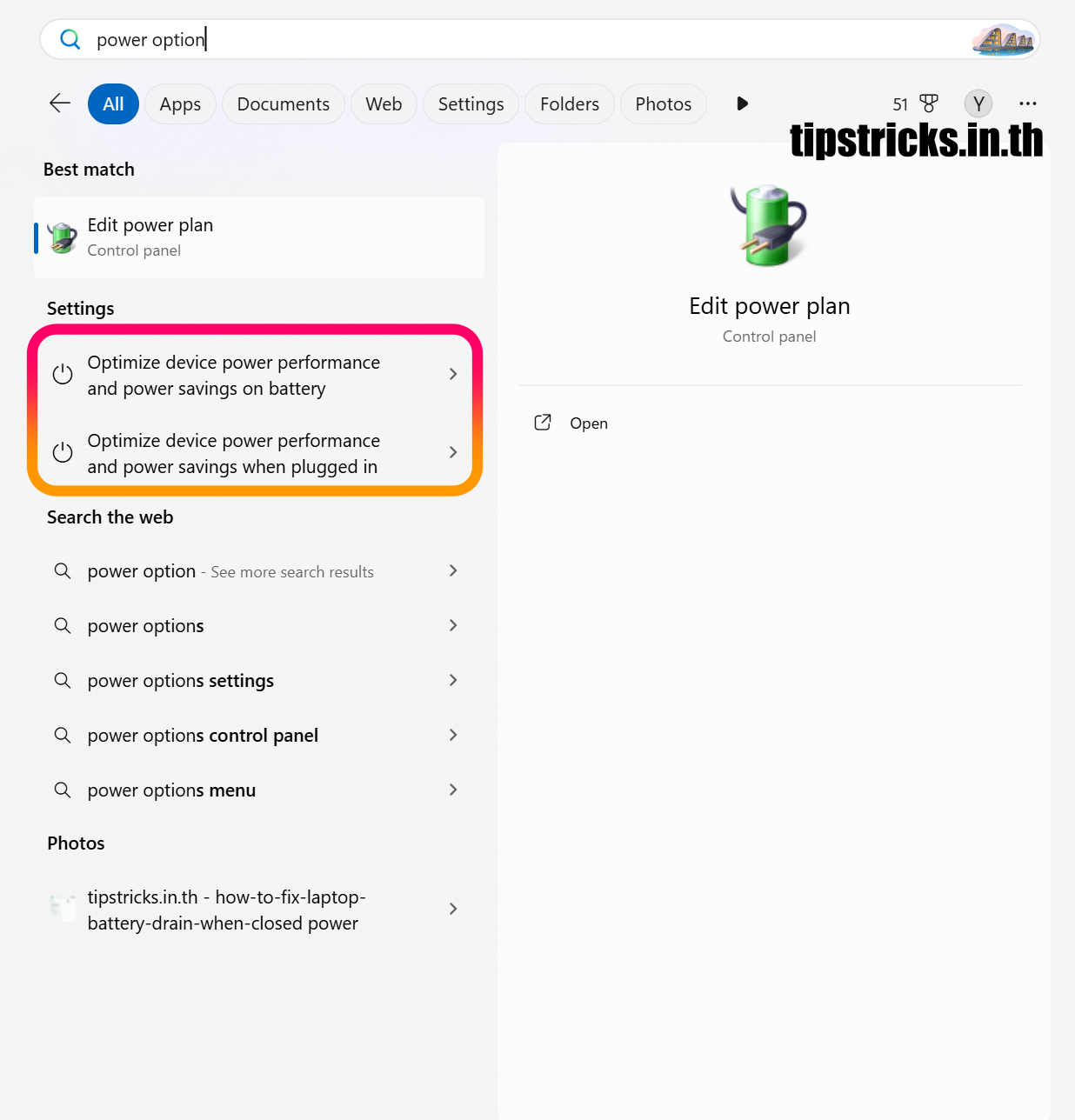
แนะนำให้เข้า Control Panel แล้วค้นหาไอคอน Power Options หรือค้นจากแถบค้นหาว่า Power Option จะมีเมนูขึ้นมาให้เลือก จะเข้ามาสู่การตั้งค่า
โดยจะมี Optimize device power performance and power savings 2 แบบคือ on battery และ when plugged in ตอนเสียบปลั๊ก เราจะดูตรง แบตเตอรี่
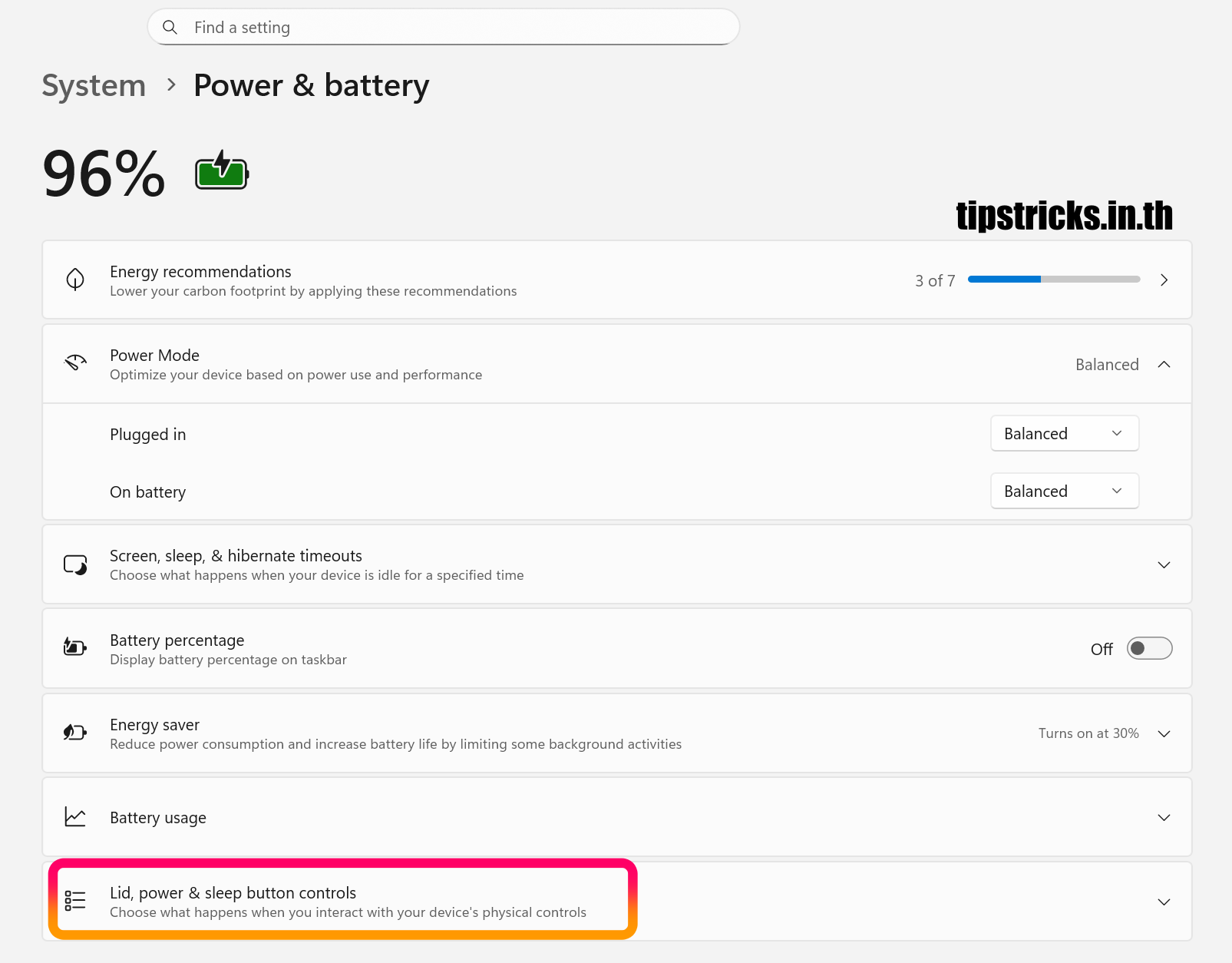
เลือกในส่วนของ Battery จากนั้นเลือกตั้งค่าตรงคำว่า Lid, Power & Sleep Button controls
สามารถเลือกได้เลยว่า หากพับจอโน๊ตบุ๊ค จะให้ระบบทำอะไรต่อ เช่น Sleep, Hibernate ซึ่งปกติเป็น Sleep
ถามว่าแบบไหนดีกว่า Sleep กับ Hibernate?
Sleep เน้นใช้ตอนพักเครื่องไม่นาน ไปห้องน้ำ ไปทานข้าว เก็บแอปที่เปิดไว้ใน memory หรือ RAM ให้เรียกกลับมาเปิดได้ไว กินพลังงานน้อย ส่วน Hibernate เก็บใน hard drive และ shuts down แบบสมบูรณ์ ช่วยลดการใช้พลังงานน้อยกว่า โดยสรุปคือ Sleep ปลุกให้ตื่นไวกว่า ส่วน Hibernate เซฟงานไว้แม้แบตหมด

เห็นแบบนี้หลายคนอาจจะสงสัย Sleep หรือ Hibernate ดีนะ?
Windows จะมีฟีเจอร์ Sleep และ Hibernate แตกกันตรงที่การใช้พลังงานและการเก็บข้อมูล โดย Sleep เหมือนพักเครื่องชั่วคราว ข้อมูลค้างที่ RAM บูตกลับมาทำงานต่อได้ทันที กินไฟน้อย เน้นใช้ตอนพักเที่ยง กินข้าวแป๊บเดียวกลับมา ส่วน Hibernate บันทึกข้อมูลลง Harddisk แล้วปิดเครื่องสนิท ไม่กินไฟ แต่จะใช้เวลาตอนกลับมาเปิดเครื่องนานกว่า เหมาะสำหรับการหยุดใช้งานนานๆ เช่น ปิดโน้ตบุ๊คกลับบ้าน
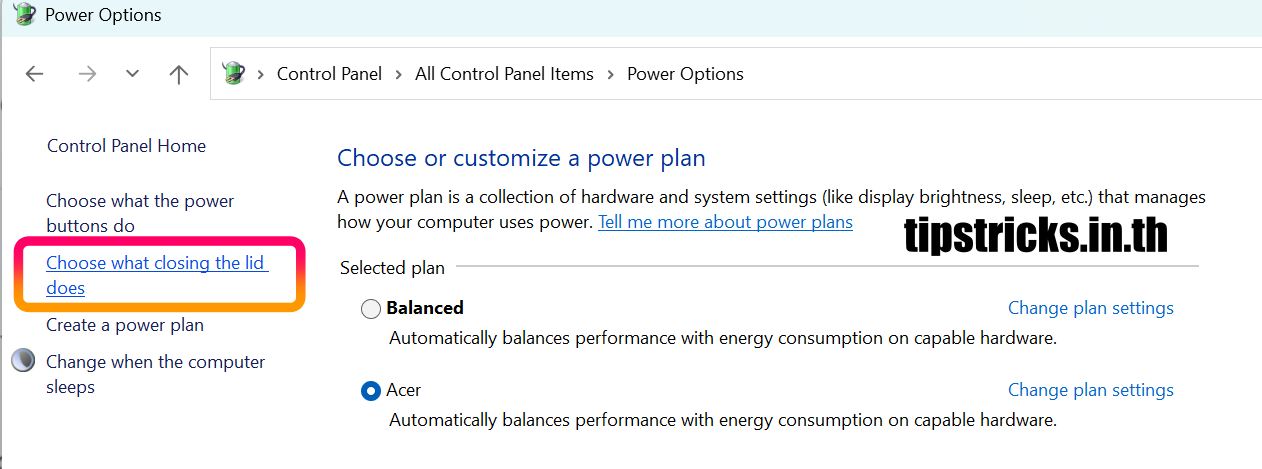
นอกจากนี้ แนะนำให้ตั้งค่าที่ Control Panel > All Control Panel Items > Power Options
เลือกเมนู Choose what closing the lid does
กดที่ Change settings that are currently unavailable (ถ้าไม่กดตรงนี้ จะเอาเครื่องหมายติ๊กถูกออกไม่ได้)
จากนั้น ให้เอาเครื่องหมายติ๊กถูก ถูกออกจากช่อง Turn on fast startup (recommended) แล้วกด Save changes.
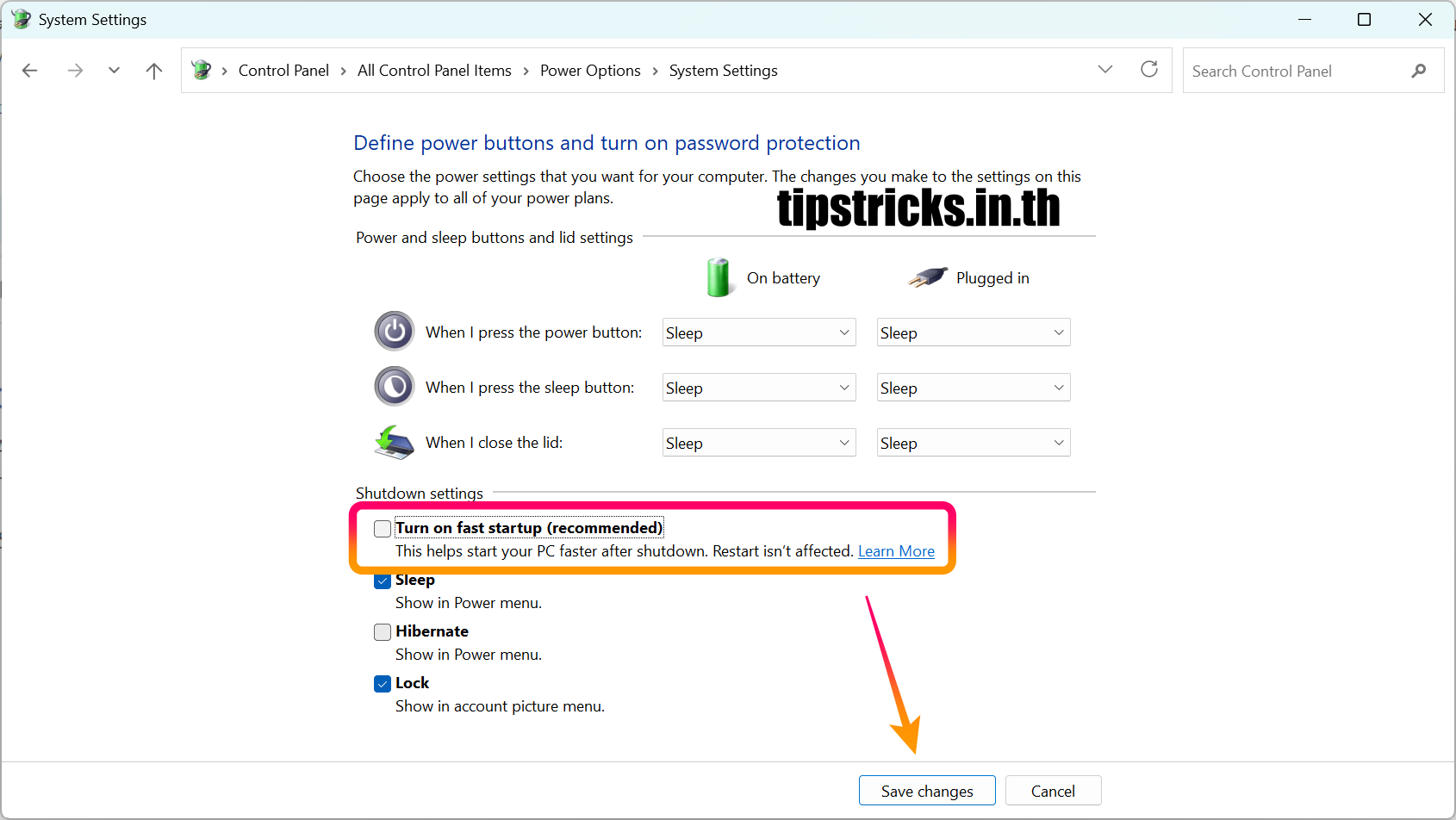
ส่วนใครที่ชอบ Hibernate ก็เลือกให้แสดงบนเมนูตอนที่เลือก Shutdown ได้ครับ
หากมีคำถาม สามารถสอบถามได้ท้ายบทความครับ หรือหากคุณมีวิธีใดแนะนำก็สามารถแลกเปลี่ยนกันได้ครับ
อยากทำเว็บไซต์ แนะนำ Hosting เร็ว ดี ถูก คุ้ม HostAtom
1 thought on “พับจอโน๊ตบุ๊คแล้วแบตไหล? รวมวิธีตั้งค่า Windows 11 ให้แบตไม่ลด พกไปไหนก็อุ่นใจ”